Aşağıdaki resimde görüldüğü gibi "Çark" yardımıyla ODATA Raporları oluşturmak mümkündür.
Bunun için kullanıcının "Veri Derleme Sorguları"na ve ODATA raporlarını görmeye yetkisinin olması gerekmektedir.
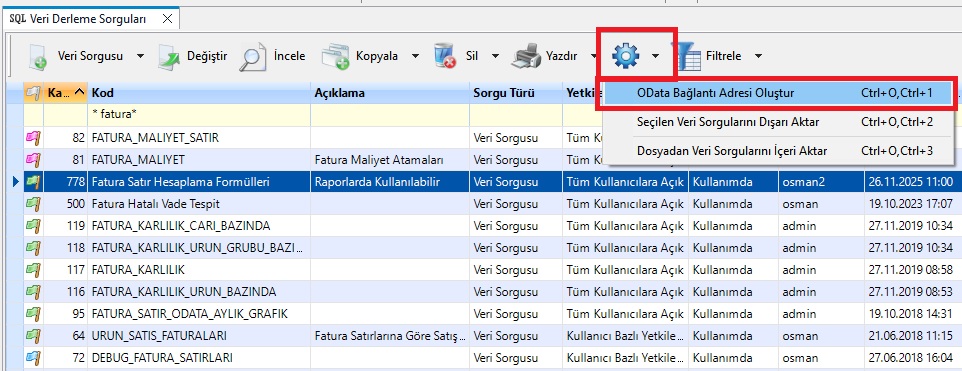
Kullanıcı Veri Derleme Sorgularından "OData Bağlantı Adresi Oluştur" dediğinize açılan pencerede Kaynak Seçimi Yapmanız gerekmektedir.
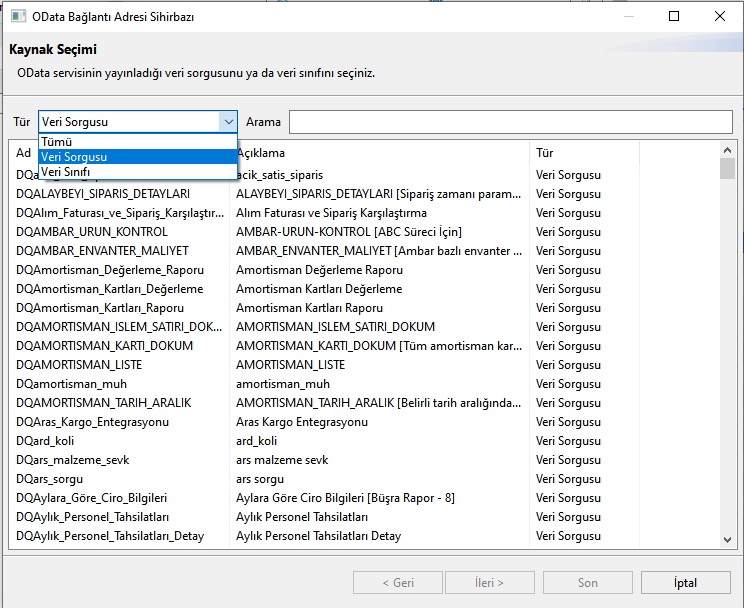
Tür :
Veri Sorgusu : Orkestrada yazılmış Veri Derleme Sorgularından ODATA için uygun olanlar listelenir. Sorgunun ODATA ya uygun olması için "Detaylar" sekmesindeki "ODATA ile Kullanılabilir" seçeneği işaretli olmalıdır.
Veri Sınıfı : Orkestra Veritabanında mevcut olan nesneler listelenir ve herhangi bir nesne için tüm alanları alacak şekilde otomatik olarak bir ODATA raporu oluşturur.
Tümü : Hepsini beraber gösterir.
Raporunu almak istediğiniz sorguyu veya Veri Sınıfı'nı seçtikten sonra ileri dediğinizde karşınıza aşağıdaki ekran açılacaktır.
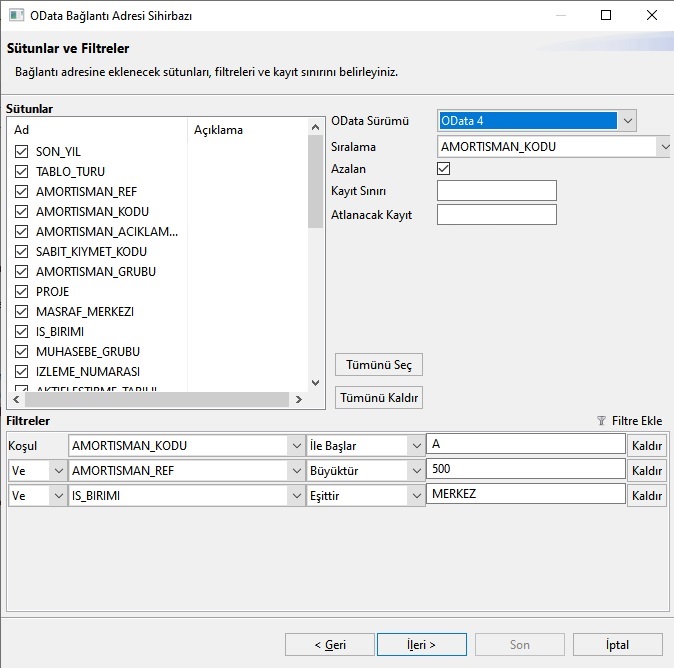
Sütunlar : Bu kısımdan ilgili sorgunun içerisindeki tüm alanları seçebilir ya da ihtiyacınız olmayan Kayıt Numarası (reference) gibi alanları hariç tutup kalan sütunları seçebilirsiniz.
OData Sürümü :
OData 4 : Orkestra OData 4 teknolojisini de desteklemektedir. Bağlantı kuracak yazılım OData 4 destekliyorsa bunu seçebilirsiniz.
OData 2 (eski) : MS Office Excel için bu seçenek hazırlanmıştır. Office 2021 e kadar olan sürümlerde OData 4 yerine OData 2 kullanılması gerekmektedir.
NOT : Bu iki seçenek arasındaki fark sadece oluşan sorgu linkinde .../odata2/... ya da .../odata4/... yazmasıdır. Bu seçeneğin başka işlevi yoktur.
Sıralama : Verilerin sıralamasının neye göre yapılacağını belirlemek için kullanılınır. Sorgunun içerisindeki herhangi bir alanı seçip bir alttaki seçenekten de "azalan" sıralama olacağına karar verebilirsiniz.
Kayıt Sınırı : Sorgunun kaç kayıt döndüeceğini belirtmek için kullanılır.
Atlanacak Kayıt : Burada vereceğiniz X sayı değerli yaptığınız sıralamaya göre ilk X tane kaydın atlanarak X+1 inci kayıttan itibaren verilerin döndürülmesini sağlar.
Filtreler : Sorgu içerisindeki alanlardan filtreler ekleyebilir. bu filtreleri "ve" yada "veya" bağlacıyla birleştirip sorgunun filtreye uygun halde çalışmasını sağlayabilirsiniz.
Yukarıdaki seçenekleri belirledikten sonra "İleri" dediğinizde önizleme ekranı açılacaktır.
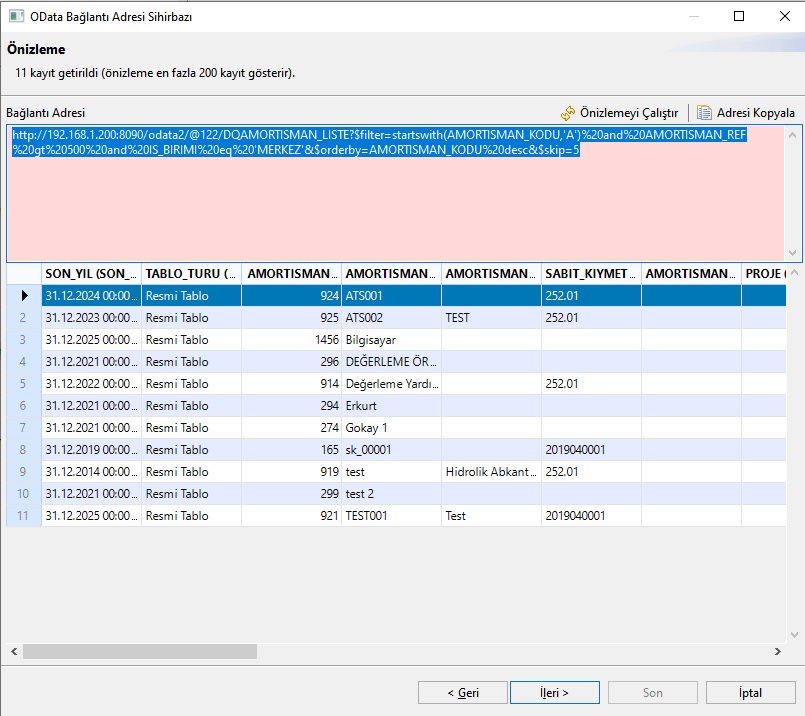
Burada yapmış olduğunuz seçeneklere uygun bir şekilde bağlantı linki oluşturulacaktır.
İsterseniz bu linki kopyalayıp kendiniz bir yazılıma entegre edebilirsiniz. ya da "İleri" diyerek sonraki aşamada ODATA Excel dosyasının otomatik oluşmasını sağlayabilirsiniz.
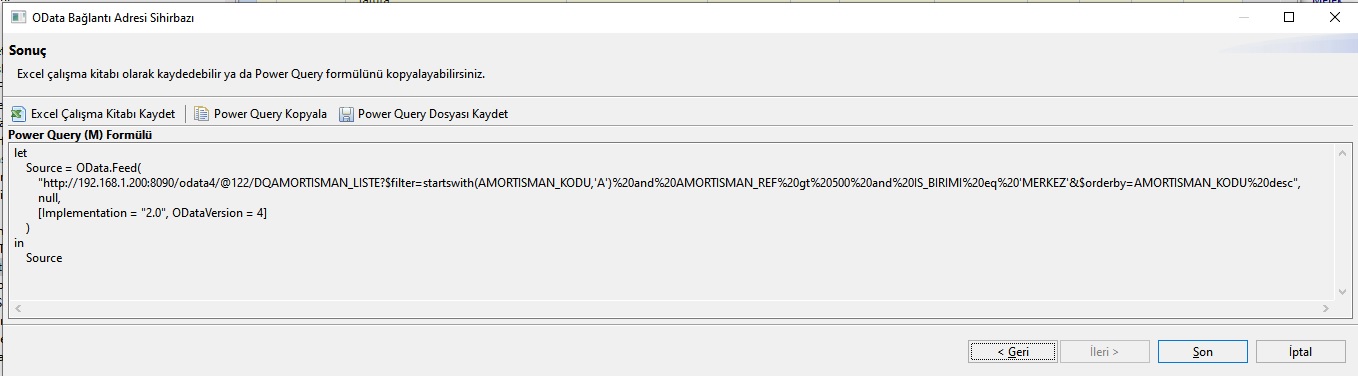
Son aşamada ODATA Raporu oluşmuştur. İsterseniz Excel Dosyasını bilgisayarınıza indirip direk kullanabilirsiniz. Ya da Power Query için oluşturulan sorguyu kendi yazılımınıza entegre edebilirsiniz.
Son dediğinizde işleminiz sonlanmış olacaktır.

 English
 Français
 Deutsch
 Italiano